Oprima el botón VENTAS.
De Clic en la pestaña Formas de Pago. Se mostrará la siguiente pantalla:
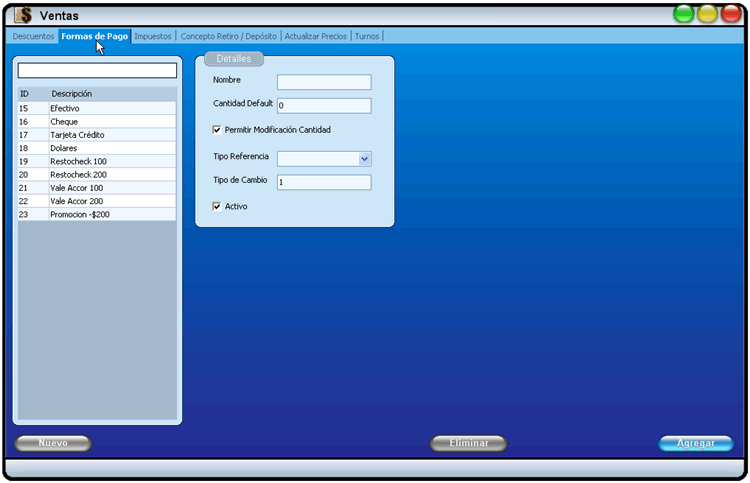
En esta sección se ingresan todas las formas de pago con las cuales tu restaurante o bar va a trabajar. Estos pueden ser de varios tipos como: Monedas alternas, Tarjetas de Crédito, Vales de Comida, Promociones, Efectivo etc..
Agregar Formas de pago
Oprima el botón Nuevo.

Ingrese el nombre de la forma de pago en la sección Detalles.
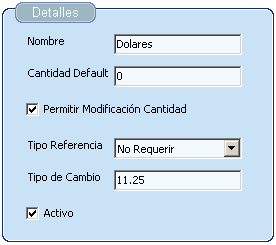
Ingresar la cantidad por default que desee que aparezca en las Terminales Punto de Venta de la forma de pago que ingreso, si la Cantidad Default es 0 aparecerá automáticamente el importe según el tipo de cambio.
Si desea que la cantidad Default sea fija de Clic en el cuadro adjunto a Permitir Modificación Cantidad y el cuadro quedará en blanco. Por ejemplo si la forma de pago son vales de promoción pueden tener como Cantidad Default $200 y que la cantidad sea Fija ,que no se permita la modificación de la cantidad.
En Tipo de Referencia (Ejemplos de Referencia: Voucher de T.C., Número de cheque, Folio de vale de comida, etc.) seleccionar Requerir referencia si es necesario que se introduzca obligatoriamente cuando se aplique el descuento en las Terminales. Si no es requerida la referencia elija la opción No Requerir o puede seleccionar la opción Opcional para que se ingrese la referencia si es requerida solamente en algunos descuentos.
Ingrese el Tipo de Cambio. Por ejemplo si la forma de pago es en Dólares debe ingresar el valor del dólar en Pesos, o sí la forma de pago es en efectivo sería un peso.
Si desea que se encuentre la Forma de Pago desactivada de Clic en el cuadro adjunto a Activo , el cuadro quedará en blanco.
Oprima el botón Agregar.
Editar Formas de Pago
Seleccione la Forma de Pago que desea Editar.
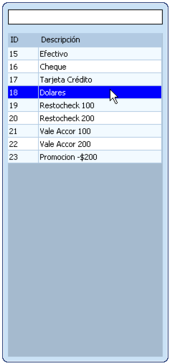
De doble Clic en la Forma de Pago seleccionada.
Realice las modificaciones que se requieran.
Oprima el botón Actualizar.
Eliminar Forma de Pago
Seleccione la Forma de Pago que desea Editar.
De doble Clic en la Forma de Pago seleccionada.
Oprima el botón Eliminar.