
Oprima el botón INSUMOS.
De Clic en la pestaña Insumos. Se mostrará la siguiente pantalla:
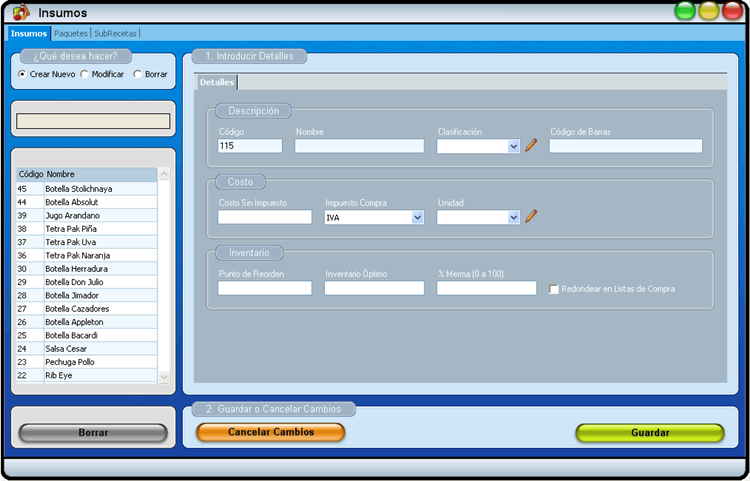
De Clic en la opción Modificar. Como se muestra en la siguiente imagen:
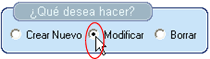
Si desea hacer una búsqueda del insumo, introduzca el nombre del insumo como se muestra en la siguiente imagen:
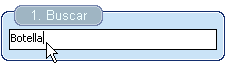
De un Clic sobre el nombre del insumo que desea modificar.
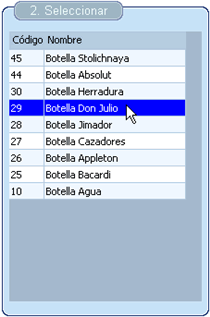
Se mostrará en la sección detalles la descripción, costo e inventario del insumo:
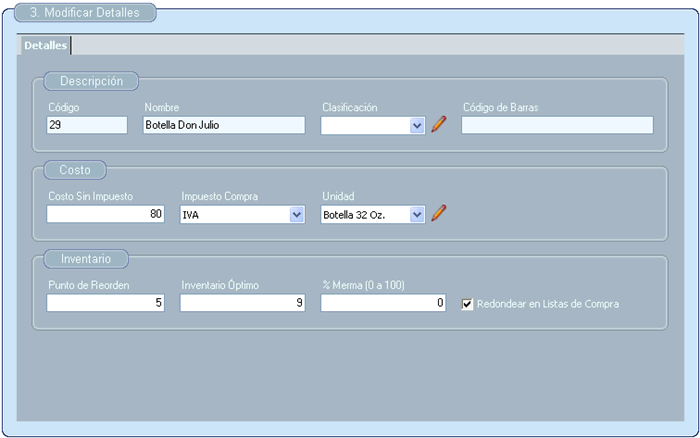
Modifique los datos que desee de la descripción del insumo:
Código: Identifica al producto en el restaurante. Ejemplo: 1501.
Nombre del Producto: Es el nombre descriptivo del producto. Ejemplo: Coca Cola.
Seleccione la
Clasificación del producto. Ejemplo:
Abarrotes.(Si desea Crear
o Editar
clasificaciones
o equivalencias de unidades
de Clic sobre la imagen:  ).
).
Código de Barras. Ejemplo: 7895461211

Modifique los datos que desee del costo del Insumo:
Costo sin Impuesto:El Costo Unitario Sin impuesto es el costo por unidad que pago el Restaurante al proveedor por el producto.
Seleccione el Impuesto Compra. Ejemplo IVA.
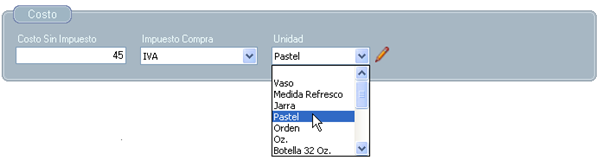
Seleccione Unidad de
medición del producto. Ejemplo Kg. (Si desea agregar
o editar unidades de Clic sobre la imagen: ).
Modifique los datos que desee del inventario del insumo:
Punto de Reorden: Es la existencia mínima del producto, que indica si debe efectuarse una nueva orden del producto.
Inventario Óptimo : Es la existencia óptima de los productos que debe tener el restaurante.
Introducir el porcentaje aproximado de Merma.
Redondeo en Listas de Compra: Es el redondeo que tiene la compra, por ejemplo en el caso de botellas de vino la compra es por unidades, para no permitir el pedido de 3.5 botellas selecciona esta opción y la cantidad quedará redondeada en la lista de compras.

Oprima el botón Guardar. Si desea no guardar los cambios oprima el botón Cancelar Cambios.
