
Oprima el botón PRODUCTOS.
De Clic en la pestaña Combos. Se mostrará la siguiente pantalla:
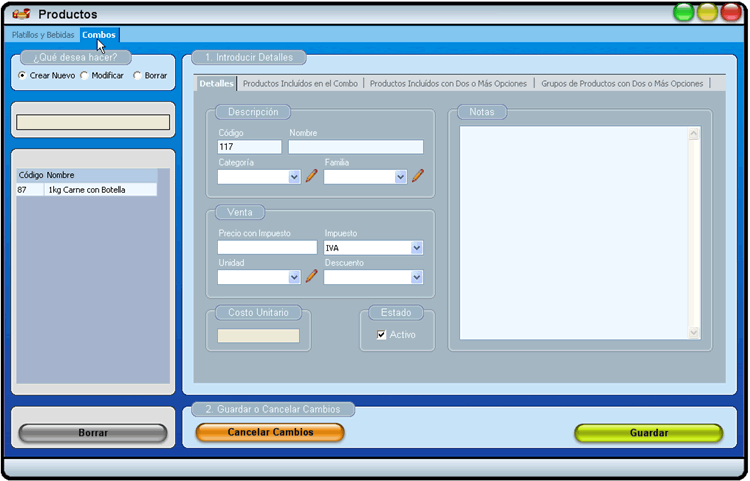
Pasos para Modificar Combos:
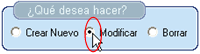
De Clic en la opción Modificar. Como se muestra en la siguiente imagen:
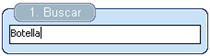
Si desea hacer una búsqueda del platillo que desea modificar, introduzca el código o nombre del platillo.
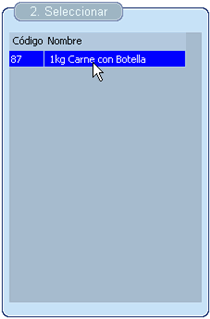
Seleccione el combo.
Modifique la descripción del combo.
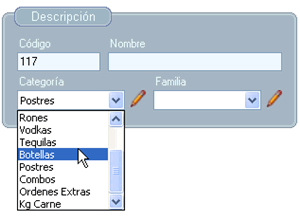
Ingrese el Código que identifica al combo en el restaurante. Ejemplo: 1501.
Ingrese el Nombre del combo. Ejemplo: Coca Cola.
Seleccione la Categoría del combo. Ejemplo: Jugos, Licuados, etc.
Si la categoría
a la que pertenece el combo no se encuentra, de Clic en la imagen:  adjunta a unidad. Aparecerá la ventana Editar
Categorías en
donde agregará
y editará categorías.
adjunta a unidad. Aparecerá la ventana Editar
Categorías en
donde agregará
y editará categorías.
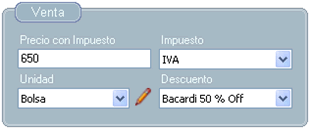
Modifique los datos de venta del modificador:
Precio con Impuesto: Es el valor total del combo a pagar por el cliente.
Seleccione el Impuesto que tendrá el combo. Ejemplo: IVA.
Seleccione el Descuento qué se le dará al combo. Ejemplo Hora Feliz, 2x1 Botellas Bacardí y se aplican automáticamente en el Punto de Venta cuando se realiza la venta de dicho combo.
Seleccione Unidad de
medición del modificador. Ejemplo Kg.(Si desea agregar
o editar unidades o equivalencias de unidades
de Clic sobre la imagen: ).
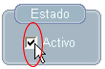
Active o desactive el combo en terminales dando un Clic en la opción Activo como se muestra en la siguiente imagen:
Modifique o agregue comentarios acerca del combo en el cuadro de notas.
Agregue o borre los productos incluidos en el combo. (Si no agrega los ingredientes no se descontarán del inventario).
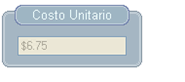
El Costo Unitario se mostrará automáticamente cuando se hayan ingresado los ingredientes del modificador.
Costo Unitario: Es el costo por unidad que pago el restaurante al proveedor por el producto.
Oprima el botón Guardar. Si desea no guardar el modificador oprima el botón Cancelar Cambios.
