
Oprima el botón VENTAS.
De Clic en la pestaña Descuentos, se mostrará la siguiente pantalla:
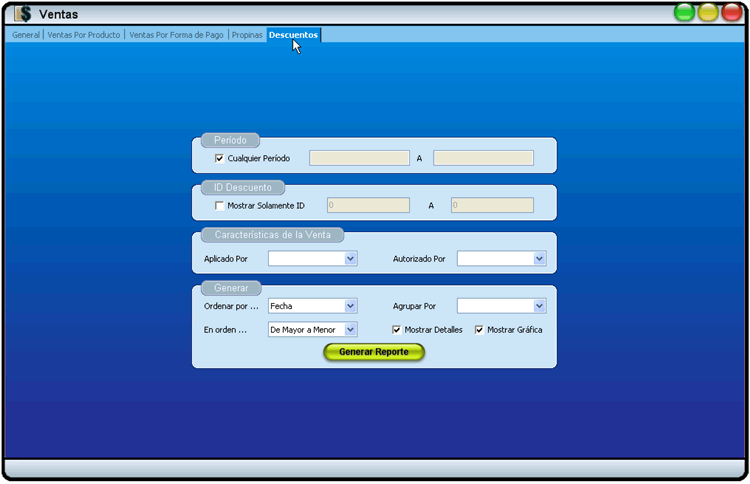
Reportes de Descuentos
Reporte de General de Descuentos
En este reporte se muestra el detalle de los descuentos aplicados en las ventas.
Reporte de Descuentos por Tipo
En este reporte se muestra el detalle de los tipos descuento aplicados en las ventas. El reporte puede ser generado si se agrupa la información por el campo Descuento.
Reporte de Descuentos por Usuario que Autorizo
En este reporte se muestran los descuentos aplicados por los usuarios que los autorizaron. El reporte puede ser generado si se agrupa la información por el campo Usuario que Autorizo.
Pasos para Generar Reporte de Descuentos:
Nota: La información del reporte de descuentos será mostrada según lo especifique.
Si desea que en el reporte se incluya los descuentos aplicados en las ventas de cualquier período de Clic en el cuadro que se señala en la siguiente imagen:

Si selecciona un período se incluirán en el reporte solo los descuentos de las ventas del rango de fecha y hora especificado.
Si desea que en el reporte solo se incluyan los descuentos aplicados en las ventas que se encuentran dentro de un rango de No. de folios (ID), de Clic en el cuadro que se señala en la siguiente imagen e ingrese el rango de No. de folios de las ventas.

Si desea que se muestren los descuentos aplicados en todas las ventas, no seleccione la opción Mostrar Solamente ID.
Si desea que en el reporte solo se muestren los descuentos aplicados por cajero, seleccione el cajero.

Sino selecciona ningún cajero se mostrarán en el reporte los descuentos aplicados.
Si desea que en el reporte solo se muestren los descuentos autorizados por un supervisor (administrador), seleccione el supervisor.

Sino selecciona ningún supervisor (administrador) se mostrarán todos los descuentos autorizados.
Seleccione el campo por el cual desea que se ordene la información de los descuentos aplicados en las ventas.
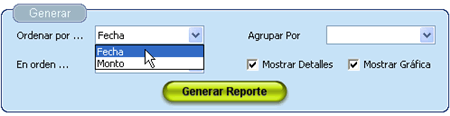
Seleccione el orden (De Mayor a Menor o De Menor a Mayor).
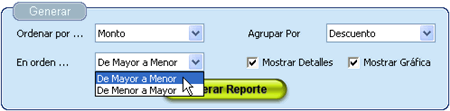
Seleccione el campo por el cual desea que se agrupe la información del reporte de descuentos.
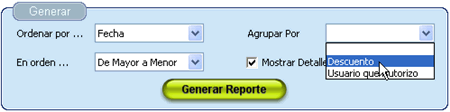
Si no desea que la información del reporte de descuentos se muestre agrupada no seleccione ningún campo.
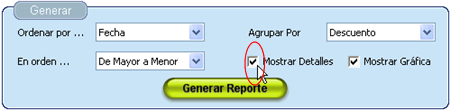
Si desea que se muestre el detalle de los descuentos, de Clic en el cuadro que se señala en la siguiente imagen:
Si desea que se muestre la gráfica correspondiente de los descuentos aplicados en las ventas, de Clic en el cuadro que se señala en la siguiente imagen:
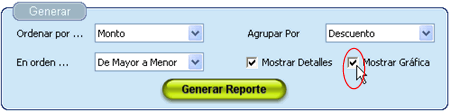
Nota: La gráfica se mostrará diferente según el campo por el que este agrupada la información.
Oprima el botón Generar Reporte.
